iOS 26更新完整指南|10大全新功能、支援機型與災情解方一次看
- 編輯:張士哲
- 發佈時間:2025.09.16 18:34
- 最後更新時間:2025.09.16 21:05
- 編輯:張士哲
- 發佈時間:2025.09.16 18:34
- 最後更新時間:2025.09.16 21:05
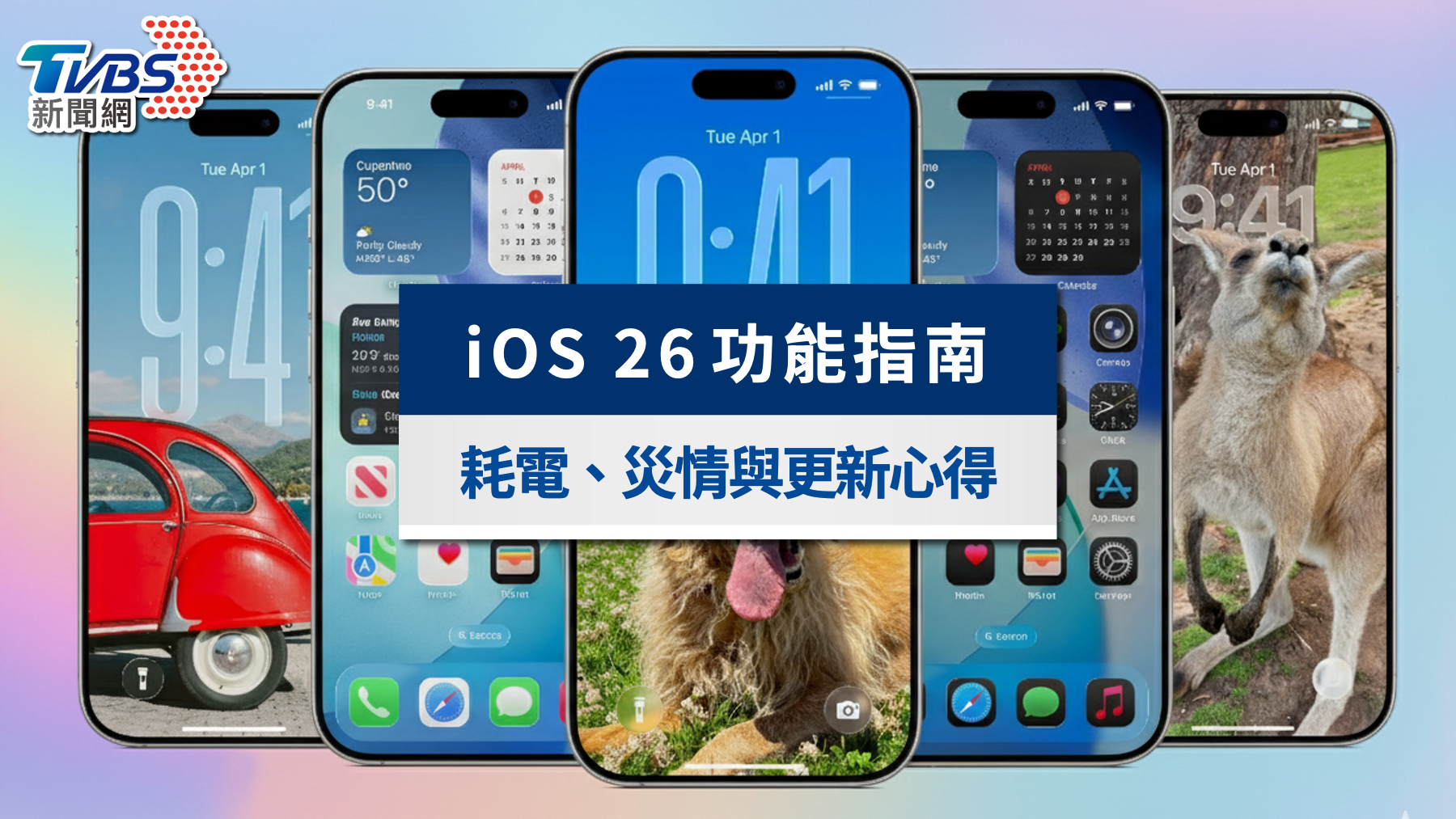
iOS 26完整功能指南。(圖/Apple)
蘋果iOS 26正式登場!本次改版以「Liquid Glass」半透明設計為核心,帶來3D空間場景、相機介面簡化、通話篩選等重磅功能。然而,首波用戶也回報卡頓、發熱與耗電等災情。《TVBS新聞網》將帶你一次掌握iOS 26的更新時間、支援機型、升級注意事項、實際心得與災情,協助評估是否該立即升級。
iOS 26是什麼?命名由來與版本資訊
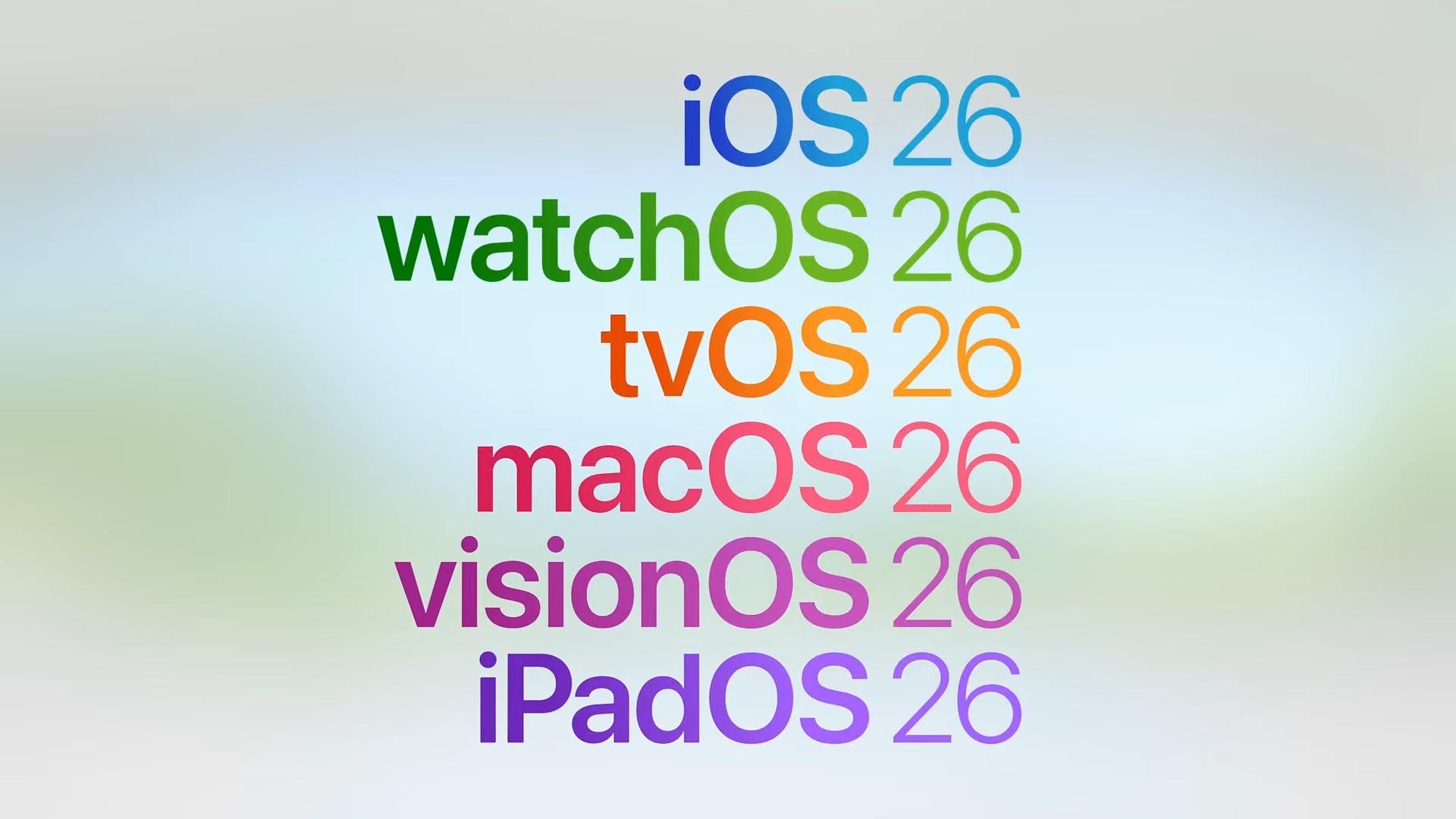
iOS 26是蘋果於2025年9月正式推出的最新iPhone作業系統版本,首次採用與年份同步的命名策略,跳過原先預期的iOS 19,直接以「26」命名,藉此讓系統版本與西元年份(2025→26)同步,降低用戶辨識困難,也統一macOS、watchOS等平台的命名邏輯。這次更新不僅帶來大幅視覺革新,也整合多項AI智慧功能與跨裝置體驗,被視為近年幅度最大的版本升級之一,象徵蘋果全平台邁入新世代。
iOS 26正式版的版本號為23A341,與開發者及公開測試計畫釋出的RC(Release Candidate)版本幾乎一致,若使用者已安裝RC版本,系統將不會再次跳出更新通知,因兩者內部版本號相同。唯一差別僅在於OTA推送流程與授權標記,功能與效能並無差異。
iOS 26更新時間與發布節奏
iOS 26的發布遵循蘋果一貫的分階段推送機制,從WWDC開發者大會後開始進入Beta測試,歷經數月版本迭代,最終於2025年9月正式上線。由於初期更新流量龐大,蘋果會採取分批釋出策略,因此不同地區與裝置收到推播的時間可能略有差異,用戶不必過度擔心尚未出現更新提示。
iOS 26 台灣推送時間與分階段發布機制
蘋果於台灣時間2025年9月16日凌晨1點正式推送iOS 26,當日起便可透過OTA更新。由於採分階段釋出,初期僅針對手動搜尋更新的用戶開放,之後會逐步擴大至所有開啟自動更新的裝置,用戶通常會在數日內陸續收到更新提示。
手動或自動?何時會收到更新提示?
若使用者想第一時間安裝,可透過「設定 > 一般 > 軟體更新」手動檢查更新;若選擇自動更新,系統會在正式版推出後約1至2週內自動下載與安裝,且會避開用戶使用高峰時段,以確保更新過程穩定。手動更新較快但需自行留意電量與備份,自動更新則較晚但更省心。
從Beta到正式版:iOS 26版本時間線
iOS 26的開發歷程橫跨近3個月,從WWDC首度亮相、Beta測試、公測階段,到最終正式版推出,每個節點都肩負著功能驗證與穩定性調校的任務。以下整理iOS 26的主要版本時程:
- 2025年6月初|WWDC發表
蘋果於WWDC全球開發者大會正式公開iOS 26,並同步釋出開發者Beta 1。
- 2025年7月中旬|Public Beta開放
推出iOS 26 Public Beta 1,開放一般用戶參與公測,開始蒐集大量使用回饋。
- 2025年7月~9月初|多版Beta迭代
陸續釋出Beta 2~Beta 8等版本,專注於錯誤修正、效能調校與功能微調。
- 2025年9月上旬|RC版本(Release Candidate)
發布iOS 26 RC版,內容與最終正式版幾乎相同,提供開發者與測試用戶最後驗證。
- 2025年9月16日|正式版(23A341)
iOS 26正式版全面推送上線,Beta測試階段正式結束,開放所有符合機型用戶升級。
iOS 26支援機型與淘汰名單
iOS 26正式版於2025年9月推出,蘋果也同步公布支援名單與淘汰機型。本次更新仍涵蓋廣泛機種,從iPhone SE(二代)起算至iPhone 16系列皆在名單內,但也正式劃下iPhone XR、iPhone XS與iPhone XS Max的支援句點。若手邊裝置已超出支援清單,將無法再取得後續的iOS版本與安全性更新。
你的iPhone在清單內嗎?可升級機型總覽
目前符合升級iOS 26的iPhone機型如下,若你使用的裝置在此名單內,即可透過「設定 > 一般 > 軟體更新」檢查更新:
- iPhone SE(第2代、第3代)
- iPhone 11、11 Pro、11 Pro Max
- iPhone 12、12 mini、12 Pro、12 Pro Max
- iPhone 13、13 mini、13 Pro、13 Pro Max
- iPhone 14、14 Plus、14 Pro、14 Pro Max
- iPhone 15、15 Plus、15 Pro、15 Pro Max
- iPhone 16、16 Plus、16 Pro、16 Pro Max
- 即將上市的iPhone 17系列、iPhone Air(出廠即搭載iOS 26)
跟iOS 26說掰掰!這3款舊機無緣更新
隨著iOS 26上線,以下三款於2018年推出的舊機型正式退出支援名單,無法再接收後續更新或安全性修補:
- iPhone XR
- iPhone XS
- iPhone XS Max
若仍在使用這些機型,未來將無法獲得新功能與資安更新,建議評估汰換裝置。
此外,蘋果也同步發佈iOS 18.7與iPadOS 18.7,提供給iPhone 11以下機種或不想太快升級iOS 26的用戶。iOS 18.7屬於既有系統的維護性更新,主要著重於修正問題與提升穩定性;相較之下,iOS 26是全新世代版本,帶來Liquid Glass半透明介面與多項新功能,兩者在外觀與使用體驗上截然不同,用戶可依個人需求選擇升級節奏。
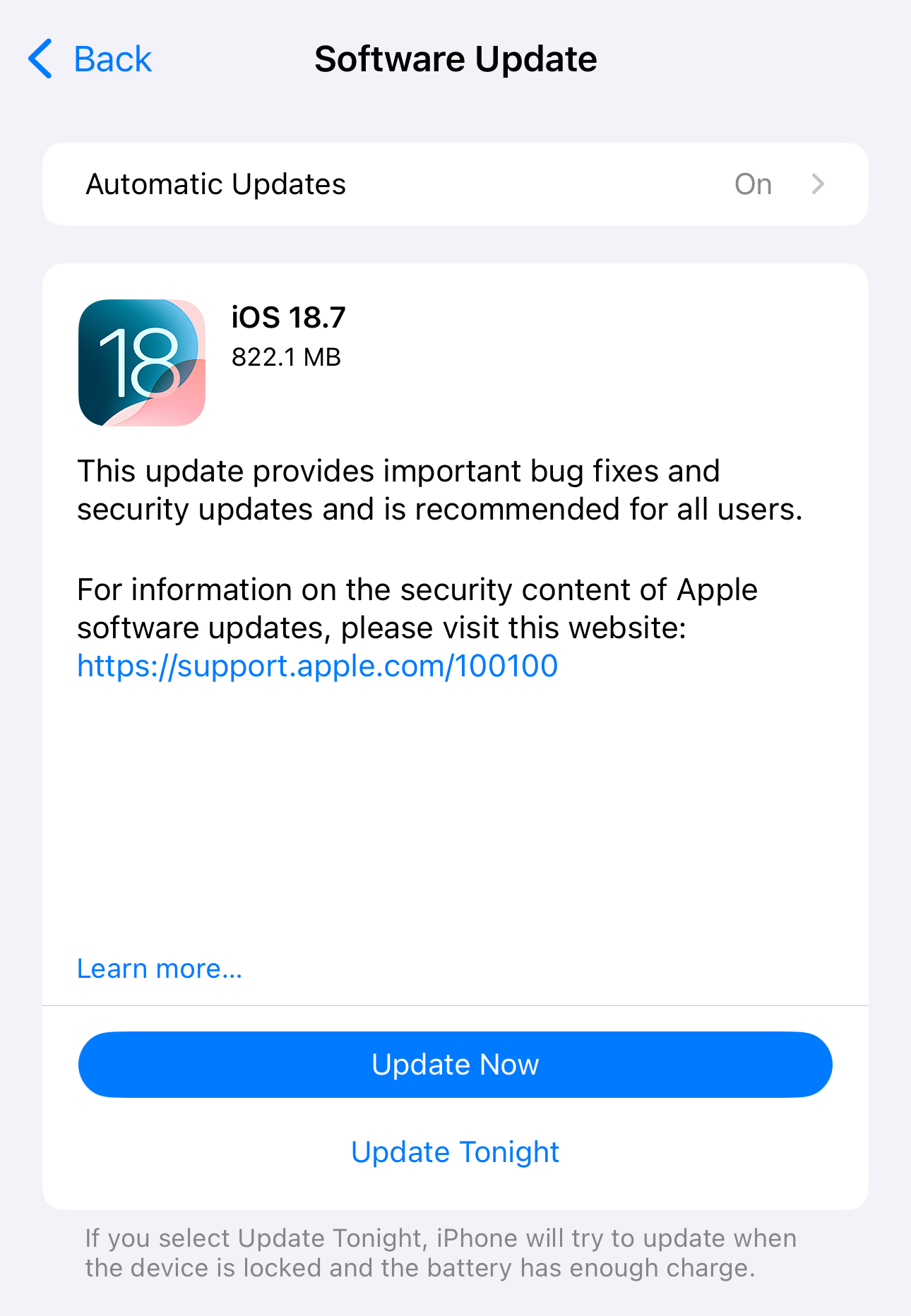
Apple Intelligence支援裝置與地區現況
Apple Intelligence是蘋果在iOS 26中整合的生成式AI系統,初期僅支援特定硬體與地區。硬體方面,目前僅限:
- iPhone 17全系列
- iPhone 16全系列
- iPhone 15 Pro、15 Pro Max
- iPad mini(搭載A17 Pro晶片)
- 所有搭載M1、M2、M3晶片的iPad與Mac
地區部分,繁體中文尚未開放,預計將於2025年底、iOS 26.2後續版本才會加入支援。目前台灣用戶即使升級iOS 26,仍無法使用Apple Intelligence相關功能。
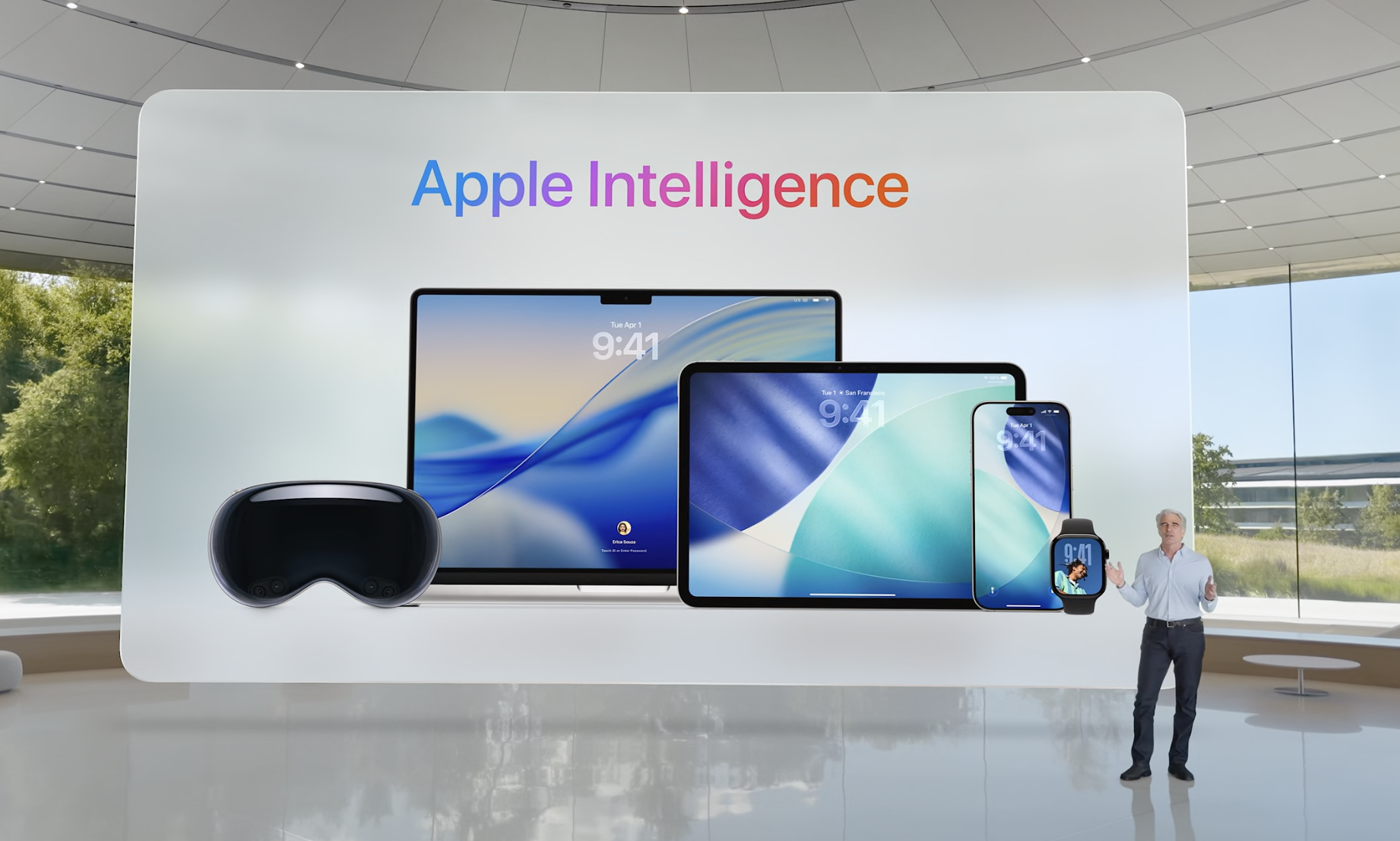
升級前必看:避免更新失敗的完整檢查清單
iOS 26雖然帶來眾多新功能與視覺革新,但系統版本大幅躍升,也意味著更新過程更為繁複,一旦操作不慎,可能出現更新卡住、資料遺失或耗電異常等狀況。為確保升級流程順利,建議在安裝前先完成以下檢查與準備。
升級前三步驟:電量、備份與心理準備
在開始更新iOS 26之前,務必確認裝置電量與儲存空間充足,並提前備份資料,避免意外導致檔案遺失。此外,由於新版本初期常伴隨Bug與相容性問題,用戶也應有心理準備,更新後若出現耗電、發熱或系統異常屬於正常現象。
- 電量檢查:建議保持電量在50%以上,或於更新期間接上充電線避免中途斷電。
- 容量檢查:預留至少20GB空間,以確保能下載並解壓完整更新檔案。
- 備份資料:完成iCloud或電腦端備份,防止更新失敗造成資料遺失。
- 心理準備:了解更新後短期可能出現發燙、耗電、App閃退等問題,屬正常現象。
13個升級注意事項:從Wi-Fi到備份策略逐一檢查
除基本步驟外,下列細節也會影響更新成功率,建議逐項檢查:
- 使用穩定高速Wi-Fi連線下載更新檔
- 確保電池健康度良好(設定>電池>電池健康度)
- 確認螢幕觸控、實體按鍵正常,避免更新過程無法操作
- 移除不再使用的App釋放儲存空間
- 更新所有App,降低與新系統不相容風險
- 停用VPN或防毒軟體,避免下載被中斷
- 關閉低耗電模式與行動數據,確保更新速度
- 登出Apple ID後再登入以避免授權錯誤
- 檢查是否已解除Beta描述檔,避免版本衝突
- 備妥充電器與網路分享備援,防止中途斷線
- 建議先觀望1至2天,確認災情輕微再升級
- 若需降版,事先下載舊版iOS韌體以備不時之需
- 避開尖峰時段(更新塞車),提升下載成功率
實用備份指南:iCloud與電腦端備份建議
在進行重大系統升級前,完整備份是避免資料遺失的關鍵。蘋果提供兩種主要備份方式,各有優缺點,用戶可視情況選擇:
iCloud備份
- 進入「設定 > [你的姓名] > iCloud > iCloud備份」並點選「立即備份」,確保連上Wi-Fi與充電狀態;優點是無需電腦、可自動執行,但備份空間需足夠(建議購買額外iCloud+容量)。
電腦端備份(Finder/iTunes)
- 使用USB線將iPhone連接至Mac(Finder)或Windows電腦(iTunes),選擇「立即備份」,可完整備份所有資料並儲存於本機;優點是備份速度快且不受網路限制,也可加密備份包含帳號密碼與健康資料。
無論採用哪種方式,建議備份完成後也可截圖或確認備份時間與容量,確保備份成功,才能安心進行iOS 26升級。
iOS 26怎麼更新?從下載到安裝全教學
在確認完成備份並做好升級準備後,就可以正式進行iOS 26的安裝。蘋果提供兩種主要更新方式:透過裝置本身的OTA(無線更新)與透過電腦端(Finder/iTunes)更新。以下將分別說明操作流程與注意事項,協助你順利完成升級。
OTA更新路徑與常見問題排解
OTA(Over-The-Air)是最方便的更新方式,無需電腦即可直接在iPhone上完成整個流程,也是大多數用戶的首選。
操作路徑為:設定 > 一般 > 軟體更新,系統會自動搜尋並顯示iOS 26更新檔,點選「下載並安裝」即可開始升級。
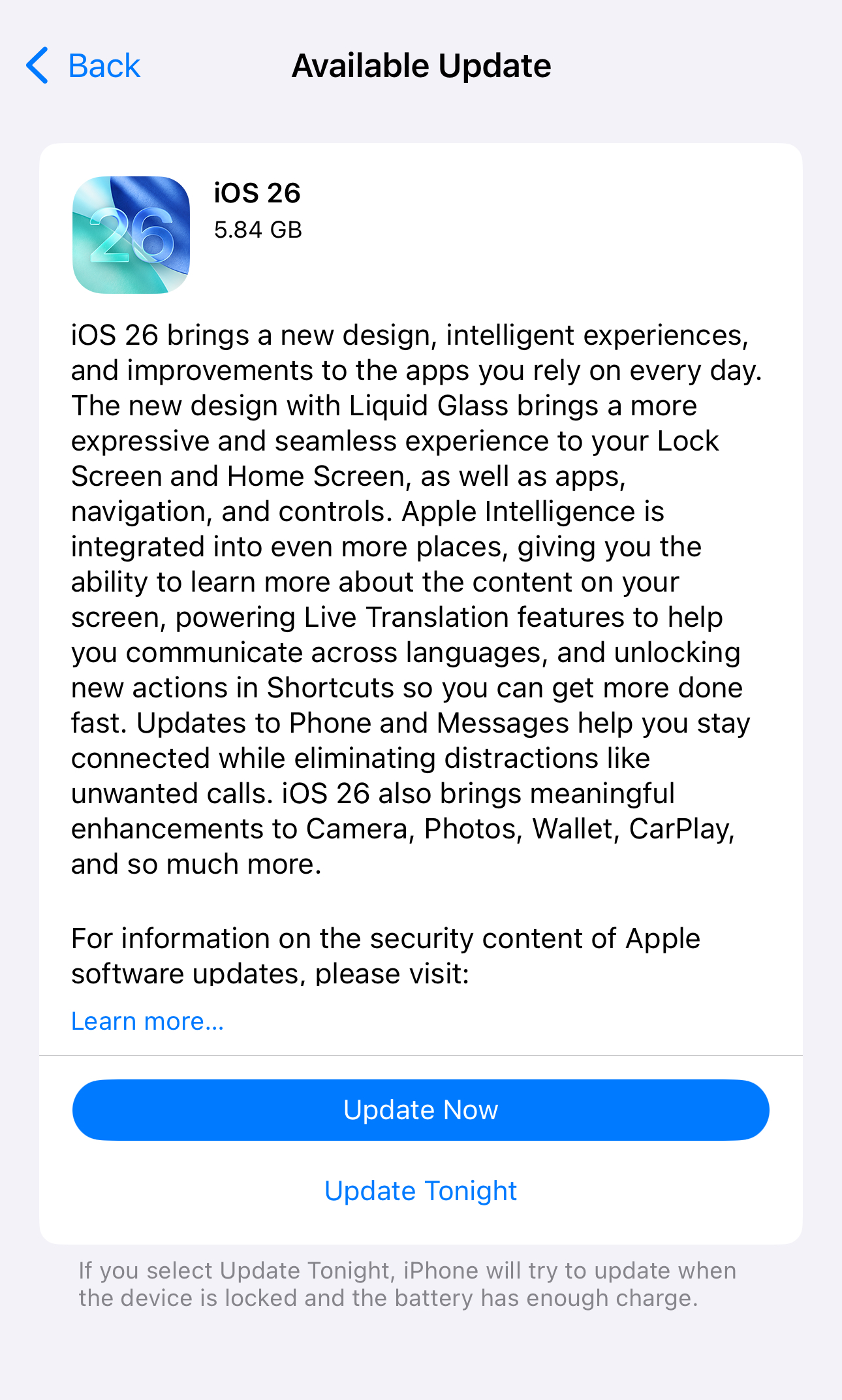
常見問題排解
- 找不到更新:可嘗試重新啟動iPhone、切換Wi-Fi,或移除Beta描述檔後再檢查更新。
- 下載卡住或超慢:避開剛推出的高峰時段,或改連接其他網路;也可重設網路設定後重試。
- 安裝失敗:確認儲存空間足夠、電量充足,必要時刪除部分App釋放空間再重試。
電腦端(Finder/iTunes)更新步驟與風險管理
若OTA無法順利完成,或需要為多台設備升級,可使用電腦端更新。這種方式能一次下載完整韌體檔(IPSW),降低下載中斷風險,但過程較繁瑣。
操作步驟
- 使用USB線將iPhone連接至Mac(Finder)或Windows電腦(iTunes)。
- 在Finder/iTunes中選擇裝置後,點選「檢查更新」。
- 出現iOS 26更新提示後,點選「下載並更新」並等待安裝完成。
風險管理
- 更新前務必手動備份資料,避免發生異常導致資料遺失。
- 更新中切勿中斷連線或關閉電腦,避免系統損毀。
- 避免使用iTunes更新過舊版本,建議先更新至最新版iTunes/Finder。
Beta用戶如何無縫轉移至正式版?
若你曾參與iOS 26 Beta計畫,想要切換到正式版,必須先退出Beta計畫並移除測試描述檔,否則系統不會推送正式版更新。
操作方式
- 前往「設定 > 一般 > VPN與裝置管理」,刪除iOS 26 Beta描述檔。
- 重新啟動iPhone。
- 前往「設定 > 一般 > 軟體更新」,即可看到iOS 26正式版(版本號23A341)。
若你已安裝RC(Release Candidate)版本,系統不會再出現更新通知,因RC與正式版為同一內部版本號,視為已完成升級,無需重複安裝。
iOS 26十大新功能與體驗升級
iOS 26帶來近年幅度最大的介面革新,從系統視覺、操作邏輯到內建App都有明顯變動,整體設計語言更趨近未來感與立體感。不只是外觀美化,蘋果也同步強化了照片、音樂、通話等日常常用功能,讓整體體驗更直覺、也更個人化。
Liquid Glass:半透明視覺與控制中心大改版
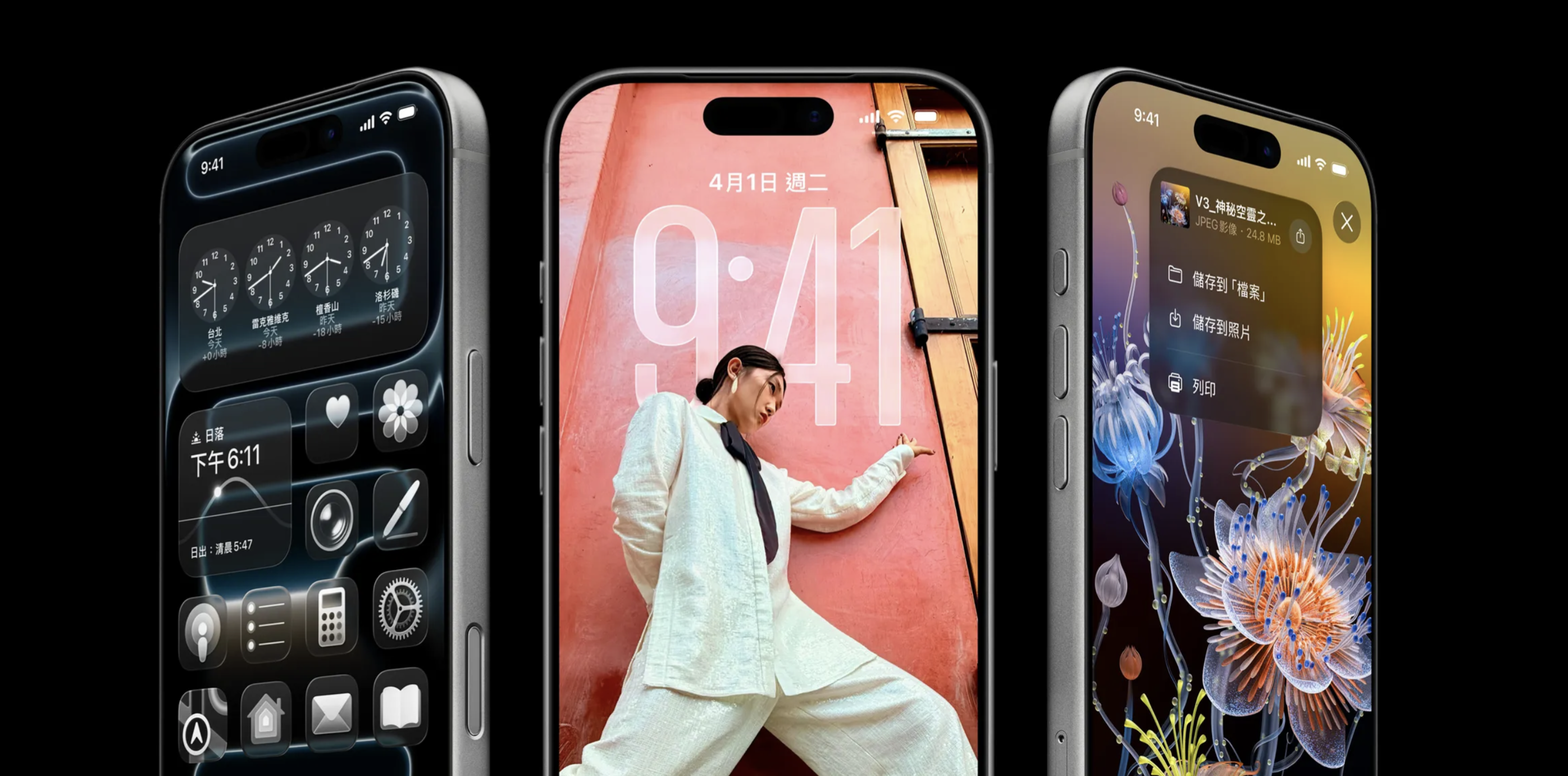
本次最大亮點是全新的「Liquid Glass(液態玻璃)」設計語言,系統整體UI採用半透明材質,背景會隨畫面動態產生光影與景深變化,帶來更具層次感的視覺效果。
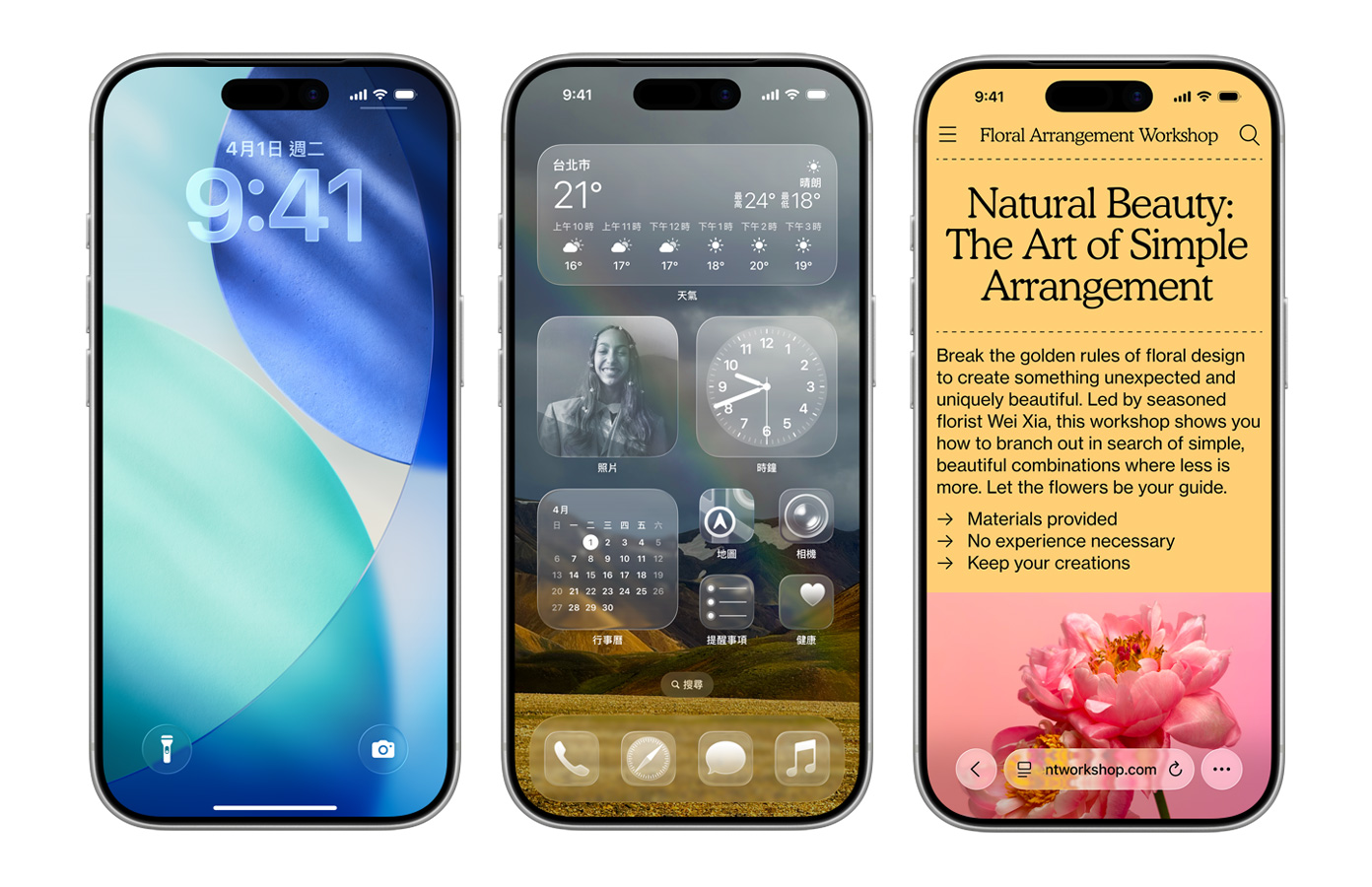
控制中心也全面翻新,模組化的按鈕排列更具彈性,用戶能依照個人需求自訂排列位置,但也有部分用戶回報透明度過高會影響辨識,可透過開啟「減少透明度」來改善。
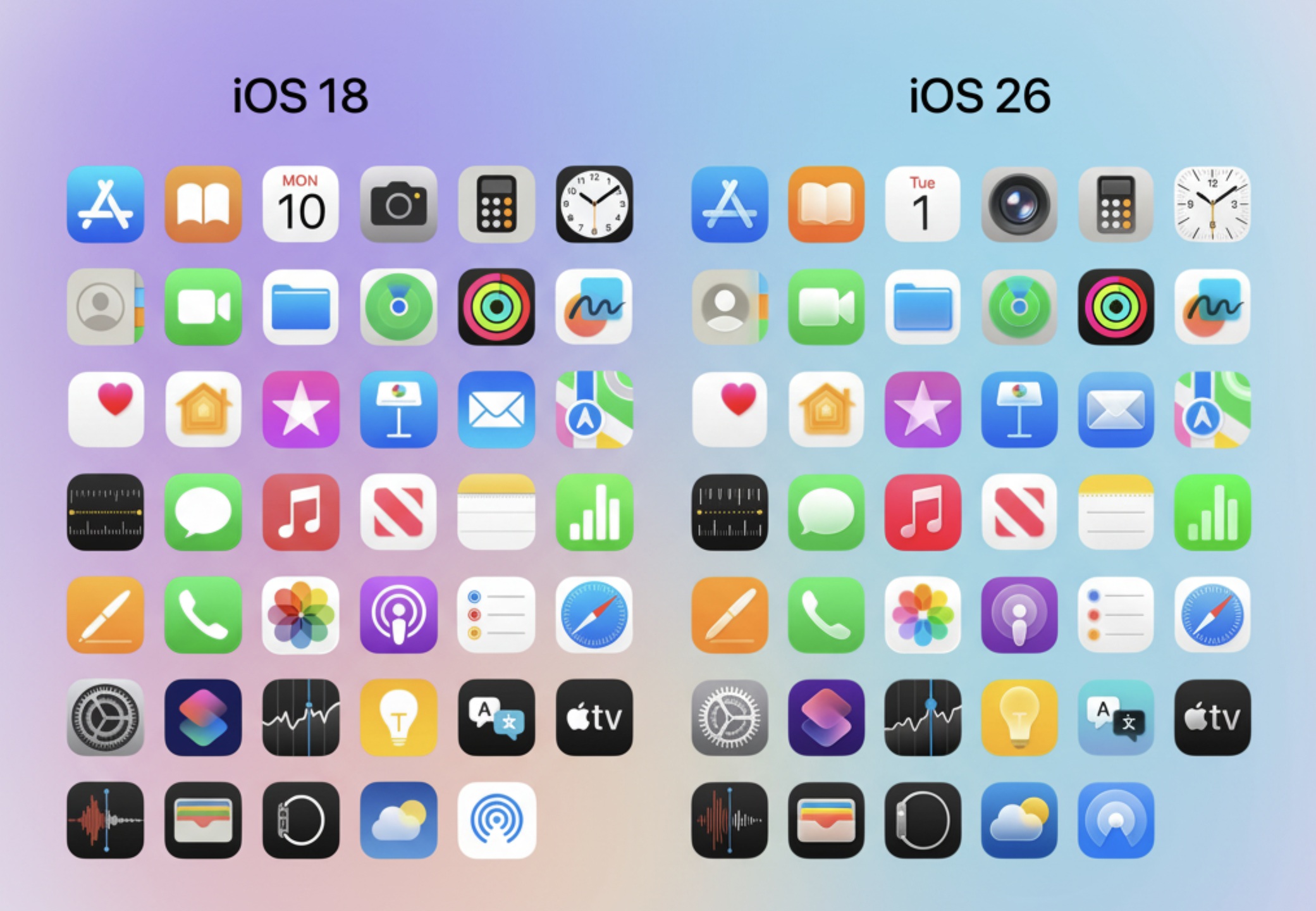
多數用戶對Liquid Glass帶來的視覺革新抱持兩極看法,特別是在App icon的更新上:一派認為新圖示更有一致性、質感提升,但也有不少人指出圖示辨識度降低、相機圖示過於陌生,甚至抱怨更新後13mini等機型變得很lag、16 Pro耗電加劇。整體而言,Liquid Glass雖創新,但在使用體驗與辨識性上仍需時間適應。
3D空間場景桌布與Apple Music動態專輯
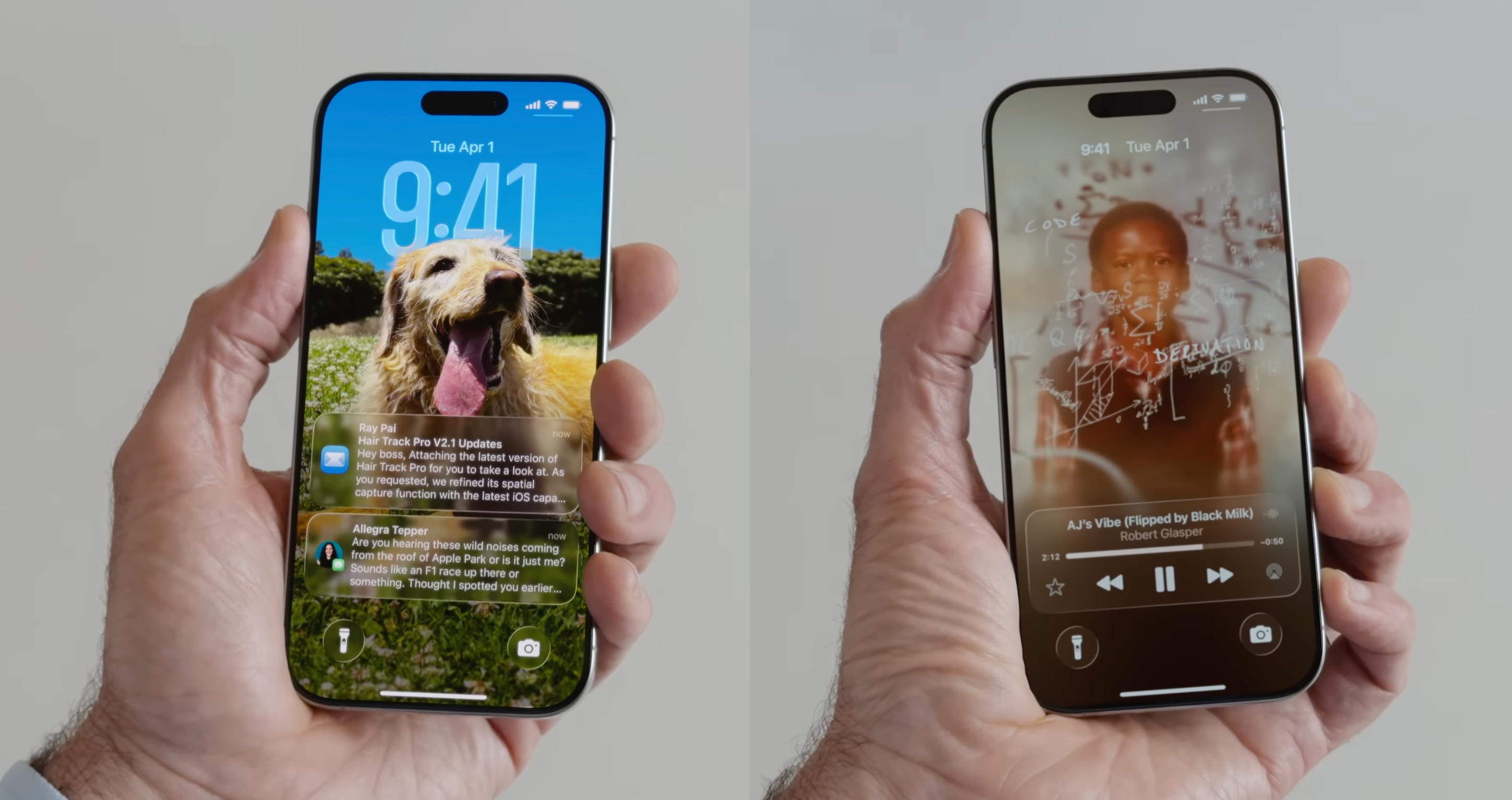
iOS 26新增「空間場景」桌布功能,支援3D視差效果,鎖定畫面背景會隨著手機傾斜或移動呈現立體景深,搭配可自訂大小的時間字體,還能自動避開主體人物,畫面更加清爽。
Apple Music則加入「動態專輯封面」與全螢幕播放畫面,部分歌曲的專輯插圖會在鎖定畫面上播放動畫,增添視覺娛樂性,不過目前並非所有歌曲都支援此功能。
相機App介面簡化與鏡頭清潔提示
相機App首次進行大幅簡化,主介面僅保留「拍照」與「錄影」兩大模式,其他模式如人像、縮時等需滑動切換,進階設定則從底部上滑叫出,讓畫面更乾淨直覺。
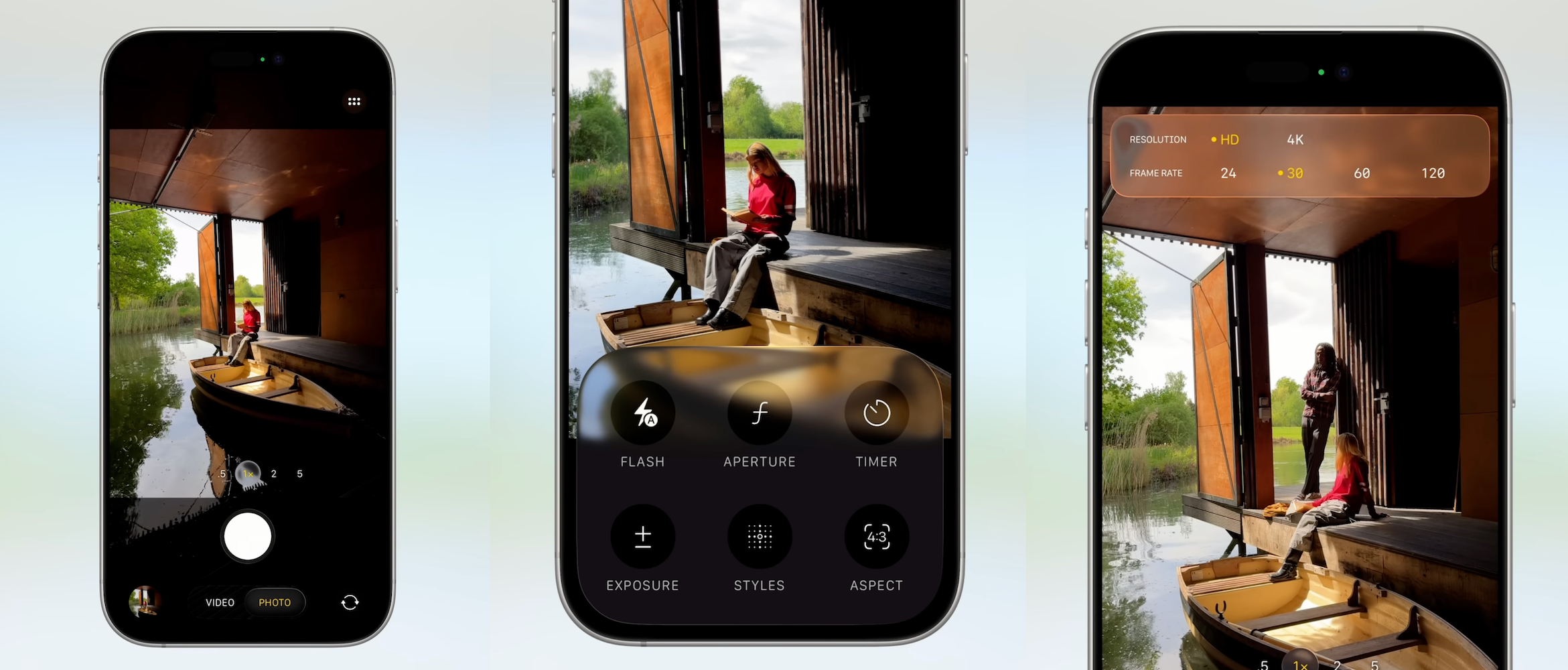
另外,針對iPhone 15以上機型,iOS 26新增「鏡頭污漬提示」功能,當偵測到鏡頭可能被指紋或灰塵遮擋時,會跳出提醒協助用戶清潔鏡頭,確保拍攝品質。
電話與訊息功能強化:通話篩選與群組新玩法
iOS 26在通話與訊息方面加入實用的新功能,其中最受矚目的就是「通話篩選」機制,當陌生號碼來電時,系統會透過AI語音助理自動接聽,詢問對方姓名與來電目的,並即時轉錄為文字顯示在螢幕上,使用者可在不接聽的情況下先判斷是否要回應,能有效降低詐騙與推銷騷擾。
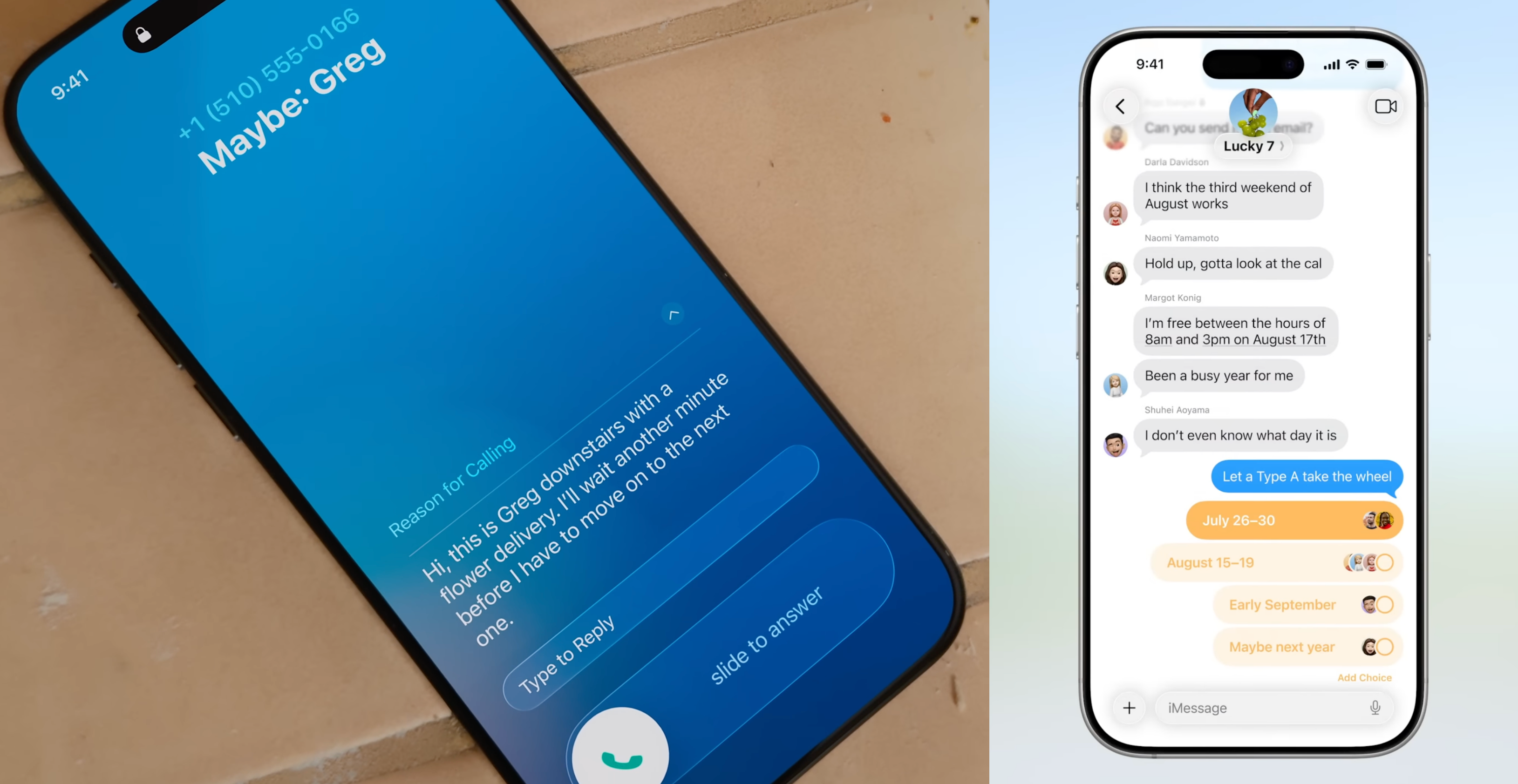
此外,訊息App也迎來群組功能升級,除了可自訂聊天室背景、投票等互動功能外,群組對話還能即時顯示即將發言者,提升多人討論的流暢度與可讀性。
照片App回歸分頁與智慧整理
iOS 26將照片App的架構重新設計,回歸經典的分頁瀏覽,進入相簿後只會看到「圖庫」與「收藏」兩大類別,介面更簡潔直覺。
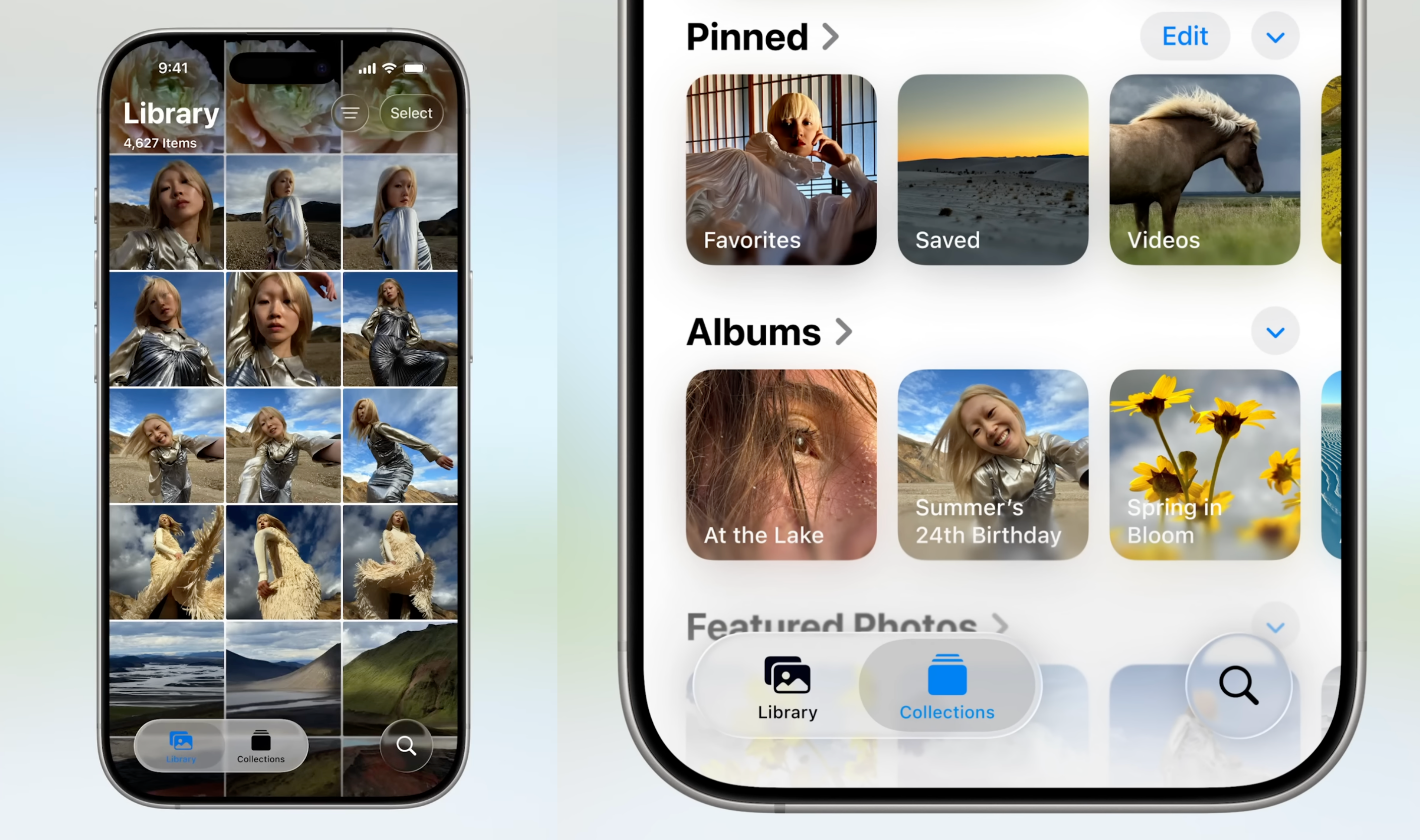
同時引入智慧整理功能,系統會自動辨識演唱會、運動賽事等照片並歸納相關資訊,選集頁面也支援三種佈局、可收合與重新排列,大幅減少整理相片的時間。
Apple Music新增智慧混音與歌詞翻譯
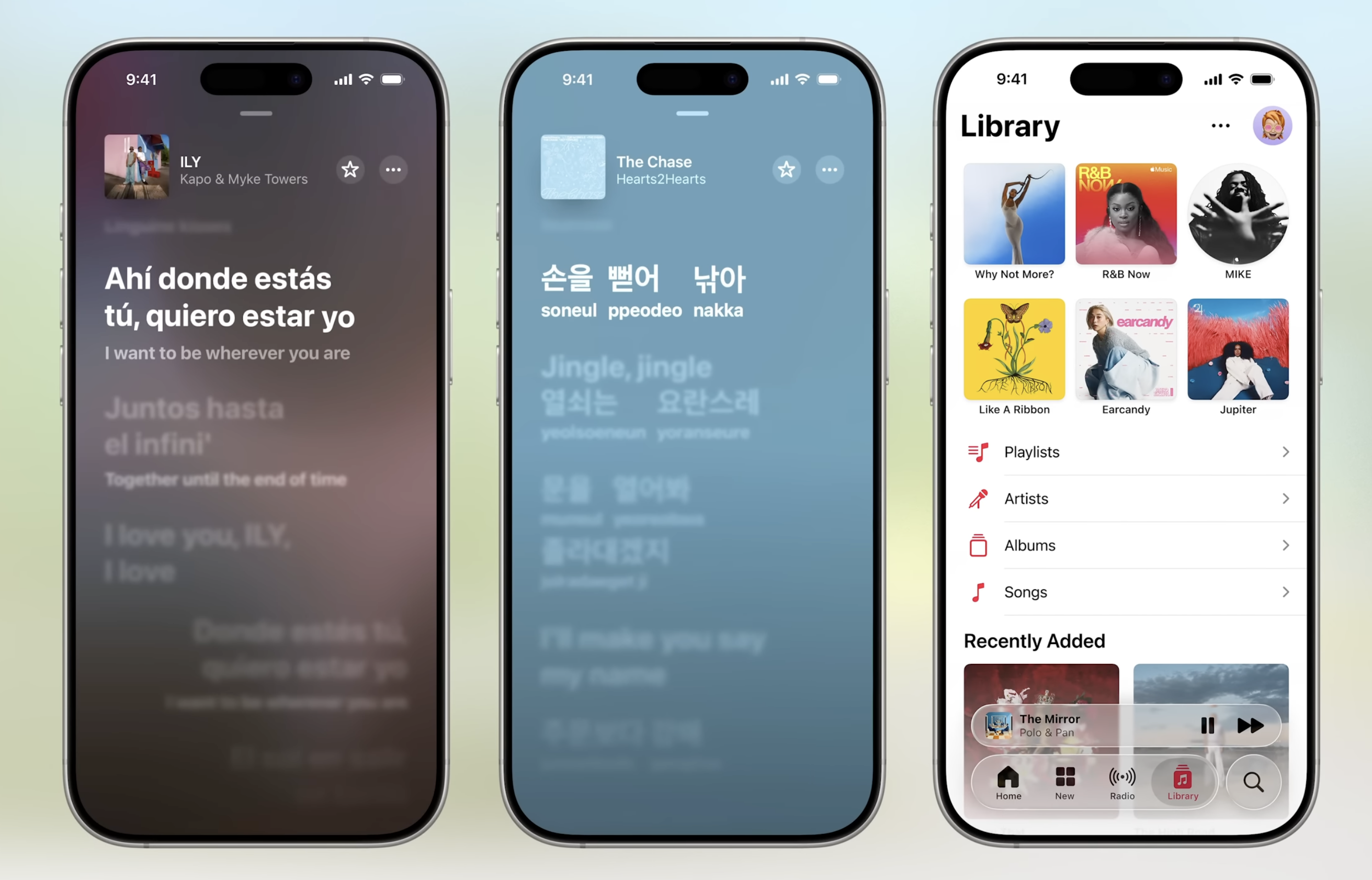
Apple Music在iOS 26中也獲得重大升級,播放介面新增智慧DJ混音,能自動調整曲目銜接並混音,讓整體播放體驗更具一致性。
同時也支援歌詞翻譯與語音發音輔助,對於外語歌曲愛好者相當友善,用戶可邊聽邊理解歌詞內容,甚至跟唱練習發音;專輯頁面則會以全螢幕封面與懸浮標籤列呈現,視覺效果更沉浸。
錢包、電池與效能管理新功能
iOS 26也針對日常使用頻繁的錢包與電池管理進行升級。Wallet錢包App整合登機證與航班即時資訊,使用者無需另開航空公司App即可掌握登機口與起降時間;Apple Pay則新增分期付款功能,購物時能更靈活規劃支出。
在電池設定頁面,iOS 26引入「適應性電量模式」,會依照使用者習慣動態調整充電速率與效能分配,延長電池健康壽命;鎖定畫面還會顯示充電預估時間,例如「26分to 80%」,方便掌握充電進度。
App與平台:Apple Games、截圖智慧搜尋等新體驗
全新的Apple Games平台是iOS 26的一大亮點,它將裝置內的遊戲集中管理,整合遊戲庫、排行榜、成就徽章與好友挑戰機制,讓遊戲體驗更有社群感,也能依據遊戲風格推薦新作。
同時,系統層級的視覺智慧(Visual Intelligence)也全面強化,截圖後會自動辨識圖片中的文字、物件與活動資訊,用戶可直接搜尋或複製使用,並支援全螢幕截圖預覽與即時編輯,顯著提升效率與便利性。
iOS 26實用設定與小技巧
除了視覺與功能的大改版外,iOS 26也釋出許多提升日常操作體驗的小功能,能讓使用者更自由地自訂操作邏輯、加速常用任務流程,是升級後最值得探索的隱藏亮點之一。
自訂貪睡鬧鐘、全局返回手勢與截圖功能進化
iOS 26打破iPhone鬧鐘貪睡固定9分鐘的歷史限制,使用者可在「鬧鐘」中自行設定1至15分鐘的「稍後提醒」時間,不同鬧鐘也能分別調整,大幅提升彈性。
此外,全新的「全局返回手勢」支援在大多數系統頁面與App中從螢幕邊緣滑動即可返回上一頁,降低操作步驟。截圖功能也升級為全螢幕預覽模式,擷取後可立即進行裁切、標註或分享,無須再點選左下角縮圖,大幅加快截圖編輯流程。
實用小撇步:檔案App製作鈴聲與動態島提醒
iOS 26首度開放使用內建的「檔案」App製作自訂鈴聲,只要將音訊檔匯入後長按選單點選「製作鈴聲」,即可直接套用為來電或鬧鐘音效,無須再透過GarageBand等第三方工具。
另外,系統也加入「動態島提醒」機制,當電量過低、計時器倒數完成、或AirDrop傳輸中斷時,會即時在動態島顯示提示動畫,提升資訊提示的即時性與可視性,讓日常操作更直覺便利。
CarPlay、地圖與跨裝置體驗革新
iOS 26除了針對iPhone本體進行大幅更新,也同步優化了與車用系統、地圖以及跨裝置互聯的體驗,讓整體生態圈更加一體化與智慧化。
CarPlay全新UI與即時動態功能
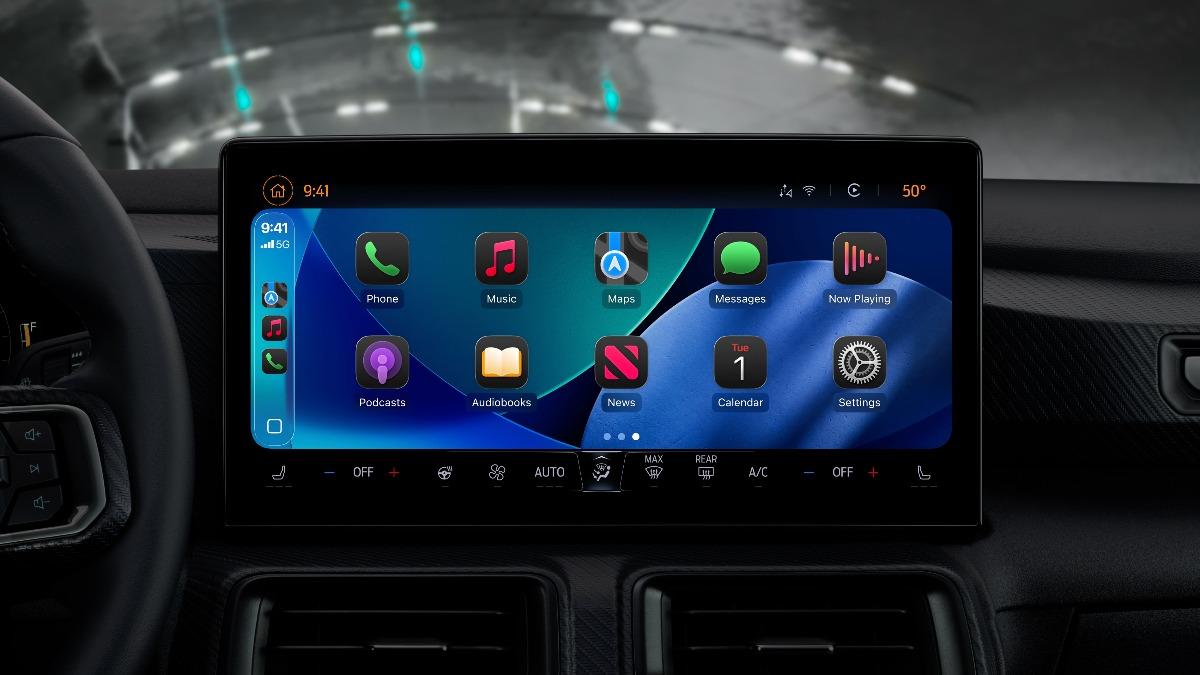
CarPlay迎來有史以來最大幅度的改版,採用與iOS 26一致的Liquid Glass半透明設計語言,讓儀表板與多工畫面更具層次感。新版介面支援小工具堆疊,可依使用情境即時顯示導航、音樂、天氣等資訊,還能整合訊息回覆表情快捷鍵,駕駛過程中操作更直覺、安全。
地圖App路線優化與導航溫控
地圖App也獲得全面強化,新增「偏好路線」功能,能自動學習使用者日常通勤習慣,優先推薦熟悉的行駛路線。導航模式中,系統會根據天氣與溫度自動調節裝置性能,減少長時間使用時的發熱問題,同時也改善了低網路環境下的離線地圖載入效率。
無縫接軌:Wi-Fi登入同步與eSIM轉移
在跨裝置體驗方面,iOS 26加入Wi-Fi登入資訊同步功能,當使用者在一台裝置成功登入Captive Wi-Fi(需瀏覽器認證的網路)後,其他Apple裝置可直接共享登入狀態,無需重複輸入帳密。
此外,eSIM也支援跨裝置快速轉移,換機時只要透過設定精靈即可在新iPhone上完成門號移轉,大幅簡化過往繁瑣的電信設定流程。
iOS 26災情與實際心得彙整
根據PTT網友回報,部分機型在更新後出現初期卡頓與過熱情況,例如iPhone 14 Pro、15 Pro、15 Pro Max與16 Pro Max,普遍反映剛升級完動畫掉幀、觸控延遲與耗電變快。有使用者指出iPad Pro M1/M2與iPad mini 6在多工操作時特別容易卡頓,甚至Safari出現中文輸入異常。也有網友抱怨更新後電量百分比亂跳、AirPods連線偶爾斷線、以及部分使用者界面語言會突然轉為簡體或英文。
不過也有用戶表示,這些狀況在使用24~48小時後逐漸緩解,推測與系統在背景進行資料索引與App重建有關,是大型版本更新常見現象。
iOS 26各機型更新後效能差異分析
整體來看,iPhone 16系列在升級後表現最為流暢,操作滑順、動畫流暢且過熱情形輕微;iPhone 15 Pro系列則有明顯的初期發熱與過熱充電暫停於80%的情況,但隨著背景作業完成後會逐漸穩定;iPhone 14 Pro系列則較多使用者反映卡頓與延遲感。
至於iPhone 13、13 mini與12系列,雖然初期會有短暫卡頓與耗電略增,但整體仍可正常使用;iPhone 11剛更新完則較多出現「超級卡」的回報。iPad Pro M1/M2與mini 6則普遍被反映多工功能變得複雜且容易卡頓,影響使用體驗。
機型 | 升級後效能表現 | 常見問題 |
iPhone 16系列 | 操作流暢、動畫順 | 偶有輕微發熱 |
iPhone 15 Pro系列 | 初期稍頓、背景完成後穩定 | 初期過熱、充電暫停於80% |
iPhone 14 Pro系列 | 有明顯卡頓、延遲感 | 觸控延遲、動畫掉幀 |
iPhone 13 / 13 mini | 初期微卡、後續順暢 | 耗電略增 |
iPhone 12系列 | 初期微卡、後續順暢 | 耗電略增 |
iPhone 11 | 初期「超級卡」 | 操作延遲、卡頓 |
iPad Pro M1 / M2 | 多工操作卡頓 | 多工變複雜、滑動不順 |
iPad mini 6 | 多工操作卡頓 | 多工變複雜、滑動不順 |
常見App相容性與已知Bug列表
在App相容性方面,多數銀行與網銀App於RC與正式版測試均可正常登入與使用,使用者普遍表示未見重大問題。但仍有一些常見Bug需要留意:
- 語言Bug:部分App或系統設定搜尋列會顯示簡體或英文,需刪除語言再重新添加才能暫時恢復。
- 外接鍵盤Bug:使用外接鍵盤或觸點磁吸支架時,虛擬鍵盤偶爾無法喚出,需先在其他App點選「Show Keyboard」。
- Safari異常:少數使用者在Safari輸入中文會出現卡頓或無法切換中英文的情況。
- Wi-Fi異常:零星回報更新後無法連上5GHz頻段Wi-Fi,需要重設網路設定解決。
- AirPods連線問題:部分用戶反映升級後出現短暫斷線,但經重新配對後可緩解。
整體來看,iOS 26首波升級後的災情雖非普遍性,但確實存在,建議對穩定性有高需求的用戶可觀望至iOS 26.1或26.2版本再更新。
更新後發燙或耗電怎麼辦?官方回應與實用解法
iOS 26釋出後,不少用戶回報手機在更新後出現明顯發燙與耗電加劇的情況。蘋果官方也同步釋出技術文件,說明這是大型系統升級後常見的暫時性現象,並提供多項降溫與省電建議,協助使用者度過初期過渡期。
蘋果官方解釋:更新後發熱與耗電原因揭密
蘋果指出,iOS 26更新完成後,系統會在背景執行大量初始作業,包括重新建立搜尋索引、下載資源、更新App與整理資料庫,這些都會增加處理器負載,導致機身發熱與電池消耗暫時升高。
此外,部分新功能(如3D空間場景桌布、Liquid Glass特效)也會在初期消耗更多GPU資源。蘋果強調,這類現象通常會在1~2天內隨著背景作業完成而緩解,屬於正常行為,並會透過後續小版本(如iOS 26.1、26.2)進一步優化效能與溫控。
11個降溫與省電技巧,立即改善手機狀態
若升級後仍明顯感到發熱或耗電加劇,可依照以下11招改善:
- 暫時閒置手機:停止使用或關機,讓溫度自然下降。
- 避免高溫環境:勿將手機置於車內或曝曬於陽光下。
- 暫停充電:電量足夠時先停止充電,避免疊加熱源。
- 暫停高耗能App:暫時避免大型遊戲、AR、影片剪輯等重負載應用。
- 使用良好散熱保護殼:避免劣質殼影響散熱,可選散熱設計款。
- 重新開機:釋放記憶體、清除背景進程。
- 開啟低耗電模式:降低CPU負載並停止背景活動。
- 更新或重裝異常耗電App:確保所有App已針對iOS 26優化。
- 等待24–48小時:給系統時間完成背景索引與整理作業。
- 關閉背景App重新整理:減少資源耗用與溫度累積。
- 關閉動態效果與透明度:在「輔助使用」中啟用減少透明度與動態效果,能有效降低GPU負載。
何時該回報?判斷是否等待後續版本修正
若經過2天以上仍長時間異常發燙或耗電過快,或導致應用頻繁當機、無法正常操作,就應透過Apple支援頁面回報問題,以便工程團隊分析。
若設備可正常使用,建議耐心等待後續的iOS 26.1或26.2更新,這類版本通常會針對效能與能耗進行大幅優化,是修正初期災情的重要時點。
iOS 26的AI專區:Apple Intelligence現況
iOS 26是首個全面整合Apple Intelligence的作業系統版本,導入生成式AI、語意理解、情境感知等智慧功能,涵蓋寫作、圖像、語音、影像等領域。然而,目前Apple Intelligence仍屬漸進式開放階段,並非所有地區、語言或機型都能使用。
不過目前Apple Intelligence尚未開放繁體中文版本,依據WWDC與官方說明,預計會在2025年底前釋出,外界推測將隨iOS 26.2版本正式登場。
蘋果也強調,Apple Intelligence採用「裝置端優先」架構,能在iPhone本機上處理大部分AI任務,僅在必要時透過私密雲端運算處理,並使用「隱私護欄」技術,確保個人資料不會被儲存或用於訓練AI模型,兼顧智慧體驗與隱私保護。
iOS 26常見問題FAQ
在升級iOS 26後,許多用戶也遇到了一些共通疑問,以下整理出最常被詢問的問題,協助你快速釐清升級細節與後續使用疑慮。
iOS 26正式版與RC版的區別?
iOS 26正式版版本號為23A341,與正式推出前釋出的RC(Release Candidate)版本為同一個內部版本號,功能與效能完全一致。如果你已安裝RC版本,系統不會再出現更新提示,因為兩者內容並無差異,唯一不同僅在於OTA推送授權標記。
我已經安裝Beta版,如何更新到正式版?
若你目前使用的是開發者或公測Beta版,只要在「設定>一般>VPN與裝置管理」中移除Beta描述檔後重新啟動裝置,接著前往「設定>一般>軟體更新」檢查更新,就能收到iOS 26正式版的OTA推送。
為什麼我找不到iOS 26的更新?
iOS 26採分階段推送,初期僅開放給主動檢查更新的用戶,可能需要等候數小時至數日才會自動收到提示。若尚未看到更新,可嘗試重啟手機、確認連上穩定Wi-Fi、或手動進入「設定>一般>軟體更新」檢查,通常就能找到更新。
更新後手機很卡,要降版還是等26.1?
iOS 26剛安裝後會在背景進行搜尋索引重建、App資料整理等初始作業,可能短暫導致卡頓、耗電或發熱,屬正常現象。建議先等待24~48小時,讓系統完成整理再觀察效能變化,通常不必降回舊版。若仍持續異常,再視情況等候26.1釋出修正。
Apple Intelligence何時支援台灣?
Apple已於WWDC表示,Apple Intelligence將於2025年底才會陸續開放繁體中文與更多地區支援,推測最早可能隨iOS 26.2更新登場。目前台灣地區的裝置雖可升級iOS 26,但仍無法使用Apple Intelligence相關功能,需耐心等候後續版本上線。
資料來源:Apple
※ 本文章之所有內容,未經作者書面許可,不得以任何形式節錄、轉載或引用。