電腦卡住別急關機!內行搖頭「根本沒用」:按這鍵才有效
- 實習編輯:鄒昀孝
- 發佈時間:2026.07.07 14:40
- 最後更新時間:2026.07.07 17:02
- 實習編輯:鄒昀孝
- 發佈時間:2026.07.07 14:40
- 最後更新時間:2026.07.07 17:02
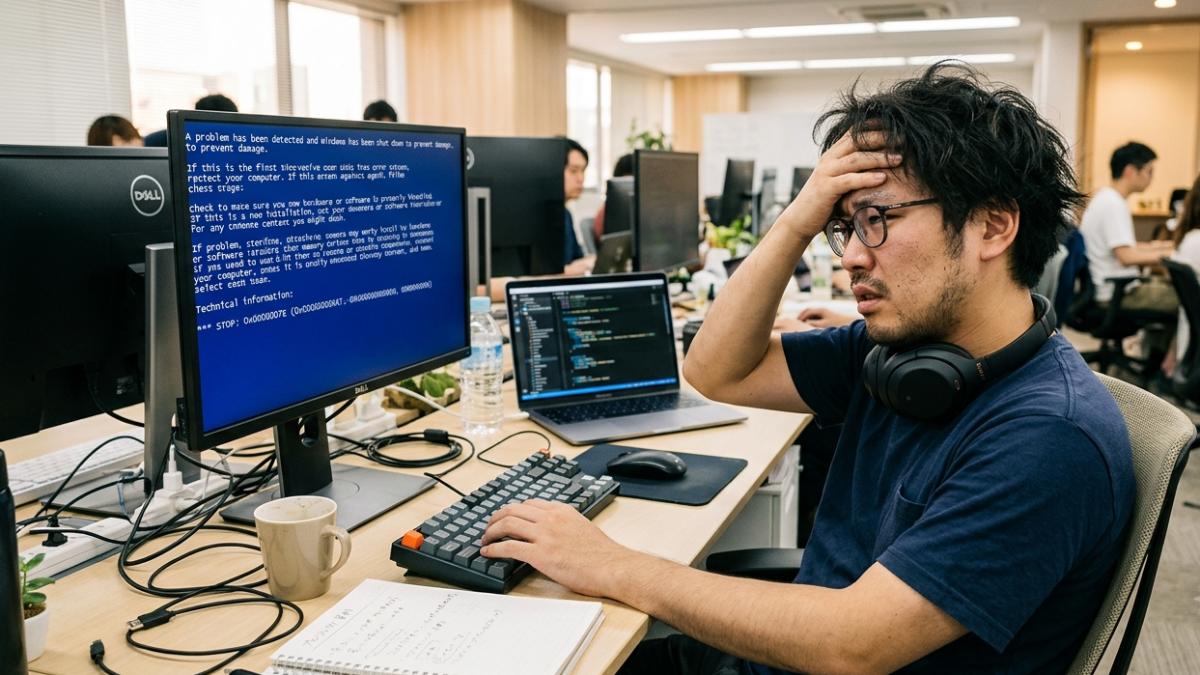
辦公到一半電腦當機、卡頓是許多上班族的煩惱。(示意圖/AI生成)
電腦是許多上班族每天形影不離的必備工具,但如果遇到系統突然當機、畫面卡頓或軟體跑不出來等崩潰情況,大多數人的第一反應往往是「先把電腦關機,等一下再重新開機」。不過,根據日本網站最新指出,這招大家沿用多年的老方法,在現今的Windows 10系統中早已完全失效,網站直言,若是遇到當機,按下這裡才是真正明智的方法。
Win 10「快速啟動」藏玄機 關機根本沒重置系統
根據日本網站《イチオシ》報導表示,在過去Windows XP或 Windows 7的舊時代,當電腦出現故障或卡頓時,選擇「關機後再開機」確實是有效清除緩存、解決問題的手段。然而,如今的 Windows 10或更高版本的系統中,微軟為了讓使用者能享受極速開機的快感,便導入了「快速啟動」功能。
這項功能意味著,當你按下「關機」時,電腦並不會真正完全關閉所有應用程式,無法解決當機問題,因此,如果你在電腦卡頓時只是單純選擇關機再開機,原本出錯或卡死的應用程式與系統錯誤依然沒有被徹底重啟,開機後電腦往往還是會維持一樣的卡頓狀態。
網站說明,想要真正重置電腦狀態並解決當機問題,直接按下「重新啟動」才是解方。因為重新啟動會強制系統忽略快速啟動的暫存機制,徹底關閉所有執行中的程式與核心後再重新載入,如此才能達到真正「淨化」電腦的效果。
睡眠、休眠差在哪?用對時機更省電
此外,網站也解釋了電腦中「睡眠」與「休眠」的差別及使用時機:
睡眠模式: 適合在中午吃飯、開會等「短暫離開辦公室」等時候使用。此模式會消耗極少量的電力來維持記憶體運作,好處是當你回到座位按下鍵盤時,畫面能在短時間內清醒,以便銜接工作。
休眠模式: 這項功能主要針對筆記型電腦而設計,適合用在下班後、長途通勤或長時間不使用,且當下無法連接電源充電的情況。雖然此模式比較省電,但代價是下一次重新開機時,需要花比較長的時間來恢復原本的畫面。
網站最後也給出建議,若電腦真的頻繁當機,且懶得每次都按重新啟動,可以嘗試到控制台的「電源選項」中,手動將快速啟動功能關閉。雖然這樣做會讓開機速度稍微變慢,但卻能保證每次按下關機鍵時,電腦都能在下一次開機時處於最乾淨、最完整的重啟狀態。