延長iPhone電池續航力十招曝 關App定位、還有iOS26一神功能
- 編譯:廖國安
- 發佈時間:2026.09.25 08:00
- 最後更新時間:2026.09.25 08:00
- 編譯:廖國安
- 發佈時間:2026.09.25 08:00
- 最後更新時間:2026.09.25 08:00
電池續航力是不少使用者長期關心的問題。(示意圖/shutterstock達志影像)
iPhone續航力是不少使用者長期關心的問題,平日在家中或辦公室隨時可以充電,影響可能不大,但碰上整天外出、旅行或長時間無法充電時,如何減少不必要的耗電就相當重要。
據《MacRumors》報導,蘋果在iOS 26中持續強化電池管理功能,使用者也能透過調整顯示、定位、通知及背景活動等設定,進一步延長iPhone續航時間,以下整理10項省電方法。
1. 開啟「適應性電量」
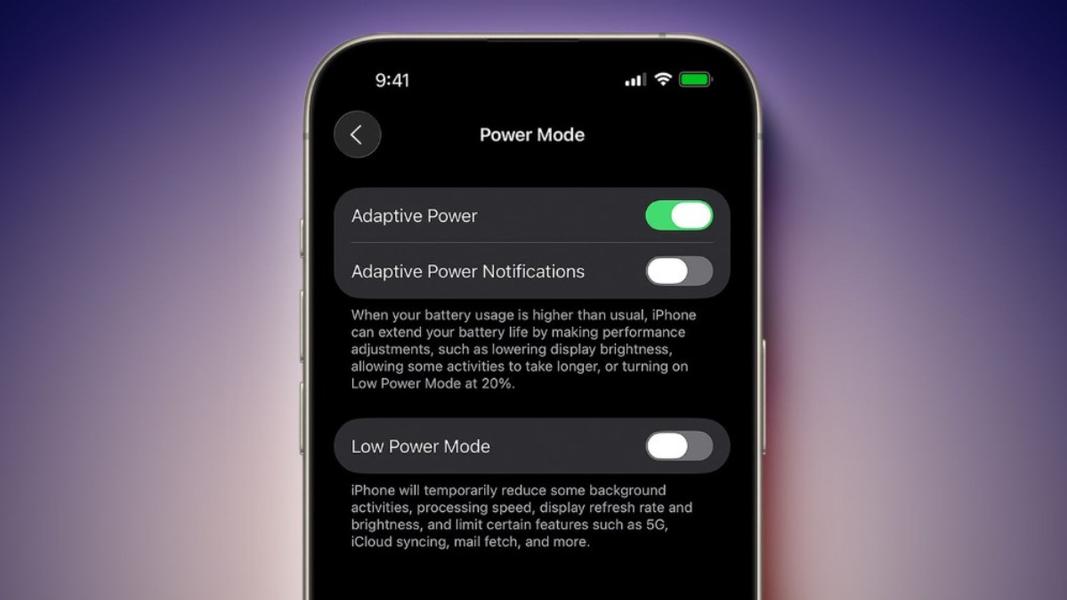
iOS 26在支援Apple Intelligence的iPhone上加入「適應性電量」(Adaptive Power),系統會透過裝置端智慧分析使用習慣,在判斷可能需要延長續航時,自動略微降低螢幕亮度、調整效能及限制背景活動,電量降至20%時也會自動開啟低耗電模式。iPhone 17系列及iPhone Air預設開啟,其他支援機型則可從電池設定中手動啟用。
2. 設定低耗電模式自動開啟
iPhone通常會在剩餘20%電量時提醒使用者開啟低耗電模式,但也能透過「捷徑」App建立自動化,指定在30%、40%或其他電量門檻時自動開啟。低耗電模式會減少部分背景活動及效能消耗,適合預期長時間無法充電時使用。
3. 關閉「永遠顯示」
支援「永遠顯示」(Always-On Display)的iPhone即使在鎖定狀態下,仍會顯示時間、桌布、小工具及即時動態。蘋果雖然會在手機放入口袋或偵測使用者離開時關閉畫面,但持續顯示仍會增加耗電。若不想完全關閉,也能只停用桌布或通知顯示。
4. 將120Hz更新率限制為60Hz
部分iPhone支援120Hz ProMotion高更新率,能讓滑動及動畫顯示更加流暢,但也會增加電力消耗。使用者可進入「設定」的輔助使用、動態效果,開啟「限制影格率」,將最高更新率限制為60Hz,以換取較長續航。
5. 開啟深色模式
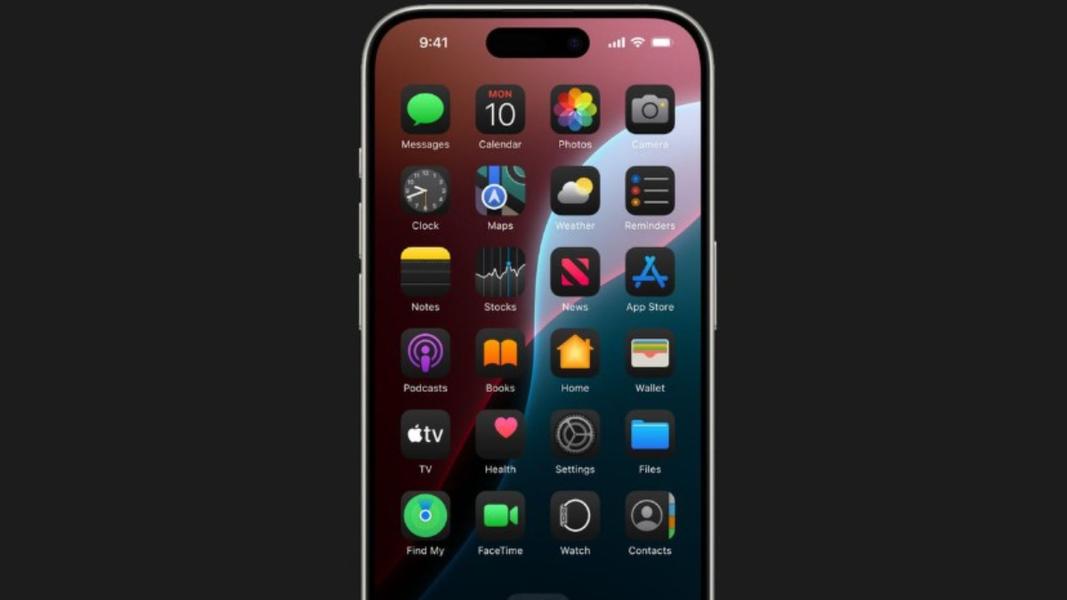
由於目前多款iPhone採用OLED螢幕,顯示較暗的像素時所需電力較低,因此使用深色模式可以減少耗電。《MacRumors》指出,在戶外環境需要提高螢幕亮度時,深色模式帶來的省電效果會更加明顯;環境光線較暗、螢幕亮度本來就較低時,差距則會縮小。
6. 檢查App定位權限
部分App會在背景持續取得定位資訊,增加電池消耗。使用者可進入「設定」、「隱私權與安全性」、「定位服務」,逐一檢查各App權限,依需求設定為「永不」、「下次詢問或在我分享時」、「使用App期間」或「永遠」。若App沒有持續定位的必要,應避免長期設定為「永遠」。
7. 限制背景App重新整理
許多App即使沒有開啟,仍可能透過背景App重新整理下載資料及更新內容。使用者可從「設定」、「一般」、「背景App重新整理」中完全關閉功能,也能只保留真正需要即時更新的App,或設定僅在連接Wi-Fi時運作。
8. 減少通知與即時動態
大量通知會頻繁喚醒iPhone螢幕,而「即時動態」(Live Activities)也需要持續更新鎖定畫面資訊,因此都可能增加耗電。使用者可關閉不重要App的通知,或利用「專注模式」限制特定時段收到的通知,也能透過通知摘要集中顯示較不緊急的訊息。
9. 關閉鍵盤觸覺回饋
iPhone鍵盤可以在每次按鍵時產生觸覺震動,雖然能增加打字回饋感,但持續驅動震動元件也會消耗電量。如果想進一步降低耗電,可前往「設定」、「聲音與觸覺回饋」、「鍵盤回饋」,關閉觸覺功能。
10. 定期查看哪些App最耗電
iOS 26重新設計電池使用介面,可以顯示目前電量、上次充電時間,以及每週平均耗電狀況,並比較當天使用量和平常是否存在差異。系統也會列出耗電較高的App,並說明可能原因,例如背景App重新整理或通知數量過多,方便使用者針對異常耗電的App調整設定。
文章引用