iPhone容量快滿?官方教5招替手機瘦身 免刪照片也能清空間
- 編輯:顏敏翔
- 發佈時間:2026.11.19 18:01
- 最後更新時間:2026.11.19 18:01
- 編輯:顏敏翔
- 發佈時間:2026.11.19 18:01
- 最後更新時間:2026.11.19 18:01
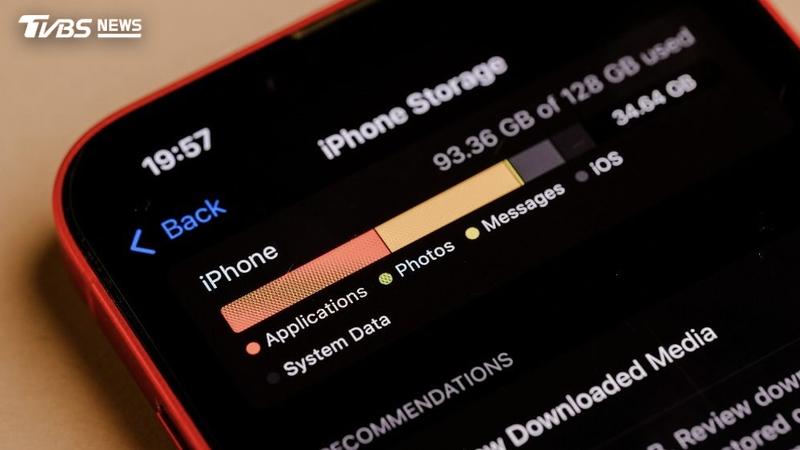
iPhone跳出「儲存空間幾乎已滿」提醒先別慌,蘋果教5招替手機瘦身。(示意圖/Shutterstock達志影像)
iPhone用久了,手機容量也可能逐漸被各種檔案塞滿,不少人遇到「儲存空間幾乎已滿」的警告,第一反應就是刪除照片、影片,但其實手機裡還有不少容易被忽略的容量殺手,包括長期未使用的App、Safari瀏覽器快取、離線影片及訊息附件等,蘋果官方也提供多種儲存空間管理方式,不一定要刪除珍貴回憶,就有機會替手機釋出更多容量。以下整理5個實用方法,教你快速替iPhone瘦身。
iPhone容量被誰占走?先檢查這個設定
想替iPhone清出空間,第一步應該先找出究竟是哪類檔案占用最多容量。只要進入「設定」→「一般」→「iPhone儲存空間」,就能查看目前已使用的容量,以及各個App、照片、訊息和系統資料的占用情況。
往下滑還能查看各App的儲存空間用量,找出長期未使用、卻占用大量容量的程式。此外,系統也會依照手機使用狀況,提供卸載未使用App、檢查大型檔案等最佳化建議,建議先從這裡著手,再決定哪些內容需要清理。
不用急著刪照片!5招幫iPhone清出更多空間
第1招:卸載不常用的App 保留重要資料
不少人手機裡都有下載後幾乎沒打開過的App,這些程式除了占用本身的容量,也會累積相關資料,可使用「卸載App」功能,進入「設定」→「一般」→「iPhone儲存空間」,選擇想清理的App,再點選「卸載App」,就能移除程式本身,但保留相關文件與資料,未來重新下載後,仍可取回保留的內容。
另外,也可以進入「設定」→「App」→「App Store」,開啟「卸載未使用的App」,讓系統在儲存空間不足時,自動移除長時間未使用的App,不必每次都手動整理。
第2招:清除Safari瀏覽器快取 減少網站資料占用
平常使用Safari瀏覽網頁時,瀏覽器會儲存網站資料、Cookie及快取,長期累積也可能占用部分儲存空間。
想清理的話,可進入「設定」→「App」→「Safari」,點選「清除瀏覽記錄和網站資料」,再選擇想清除的時間範圍即可。
如果希望保留瀏覽記錄,也能進入Safari設定中的「進階」→「網站資料」,選擇「移除所有的網站資料」,清除網站儲存的資料與快取,不過要注意,清除後部分網站可能需要重新登入,網站權限及登入相關資料也可能受到影響,實際釋出的容量則會依個人使用情況而有所不同。
第3招:刪除看過的離線影片、音樂及下載檔案
除了照片和影片之外,平常下載的離線影音及文件,也可能是手機容量不足的原因之一,像是搭車、出國時,為了方便觀看而事先下載的串流影音,或是已經聽完的離線音樂,如果沒有手動移除,仍會持續占用手機空間。
建議定期打開影音串流App,檢查已下載的影片、音樂及Podcast,刪除不再需要的內容。
另外,也別忘了檢查iPhone內建的「檔案」App,查看「下載項目」、「我的iPhone」及其他本機儲存位置,將不再使用的PDF、文件、壓縮檔等大型檔案清除。
第4招:整理訊息對話 大型照片和附件也要清
長期使用iPhone傳送訊息,對話中累積的照片、影片及其他附件,同樣可能占用不少容量,尤其是經常傳送圖片、影片的群組,更值得定期檢查。
可打開「訊息」App,進入想整理的對話,點選畫面上方的聯絡人或群組名稱,再查看照片及其他附件,選取不需要的內容刪除。
若不想手動整理,也可以透過「設定」→「App」→「訊息」→「保留訊息」,調整訊息保存期限,對話及附件會在指定的時段過後自動刪除,務必先確認重要訊息是否已備份或需要保留。
第5招:開啟iCloud照片最佳化 珍貴回憶不用刪
如果iPhone容量主要被照片及影片占滿,又捨不得刪除珍貴回憶,可以考慮使用iCloud照片的「最佳化iPhone儲存空間」功能。
設定方式為進入「設定」→點選自己的姓名→「iCloud」→「照片」,開啟「同步此iPhone」,再選擇「最佳化iPhone儲存空間」,開啟後,原始高解析度照片及影片會儲存在iCloud,手機則視需要保留較小容量的版本,藉此減少本機空間占用,同時仍可存取完整解析度的照片。
不過,這項功能需要有足夠的iCloud儲存空間,才能順利同步及管理照片,如果iCloud容量已經用滿,建議先整理雲端檔案,或考慮升級iCloud+方案;另外也要留意,iCloud儲存空間與iPhone內建容量是兩回事,升級雲端方案並不代表手機本身的實體容量會增加。